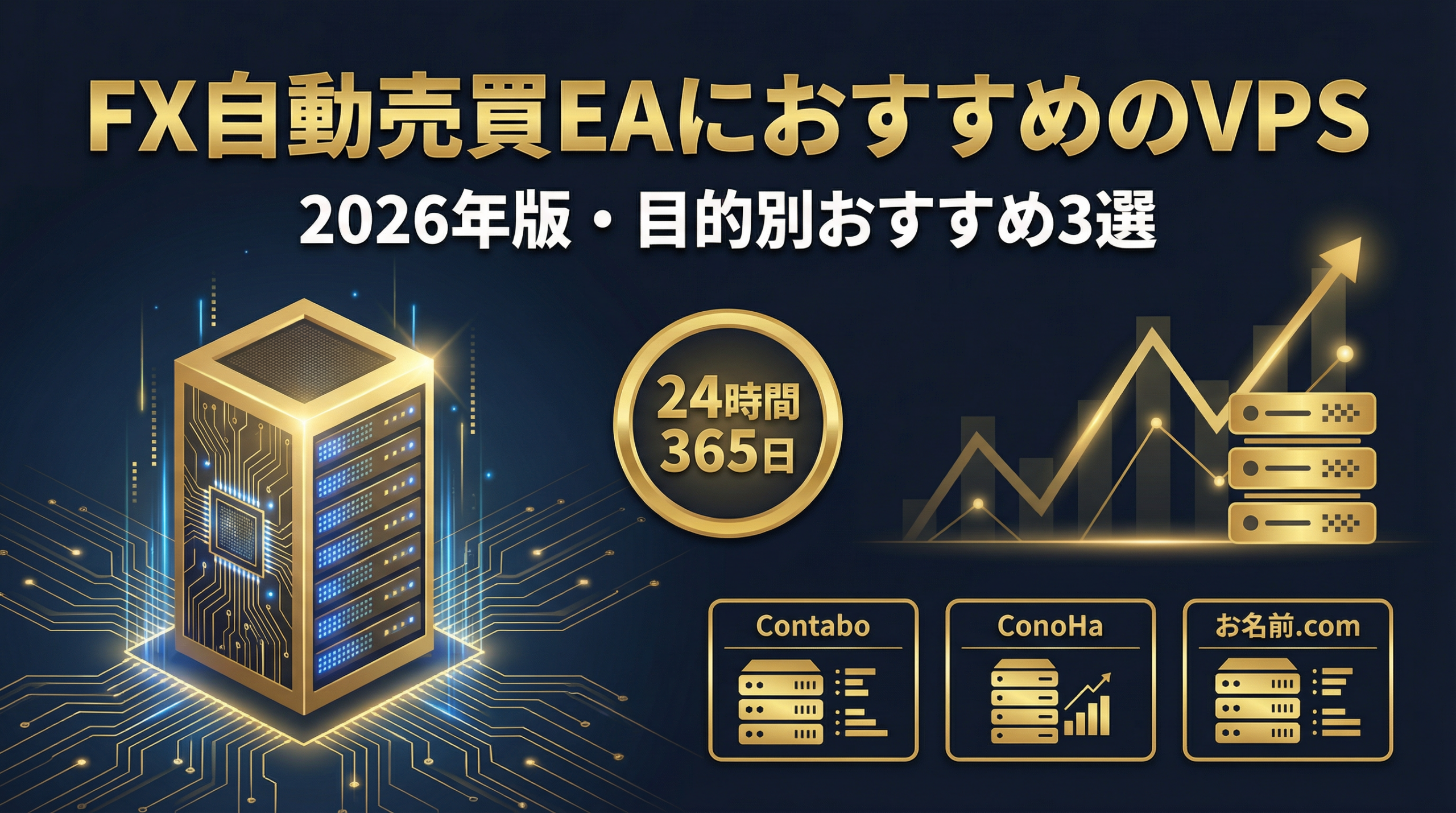
VPSとは?FX自動売買に必要な理由
VPS(Virtual Private Server:仮想専用サーバー)とは、データセンターに常時起動したままのWindows環境を、インターネット経由で自分のPCやスマホから遠隔操作できるサービスです。FX自動売買では、MT5をVPS上で起動しておくことで、自宅PCの電源を切ってもEAが24時間365日稼働し続けます。
- PC電源OFF・停電・回線断の影響を受けない:データセンターは無停電電源装置(UPS)を備え、安定した稼働を保証します
- スマホ・タブレットからいつでも確認・操作可能:リモートデスクトップで外出先からでもMT5の状態を確認・操作できます
- MT5はWindowsアプリのためWindows VPSが必須:FX自動売買用のVPSはLinuxではなく、Windowsデスクトップ環境を提供する「Windows VPS(デスクトップクラウド)」を選びましょう
VPS選びで重要な3つのポイント
-
ポイント 1
サーバーの場所(レイテンシ):XMのサーバーに近いほど約定が速くなります。東京リージョンのあるVPSが理想的です
-
ポイント 2
スペック(メモリ・CPU):MT5+EA複数稼働には最低1GB以上のメモリが必要です。複数通貨ペアを同時運用する場合は2GB以上推奨
-
ポイント 3
料金(コストパフォーマンス):月額2,000〜3,000円が相場です。安すぎるVPSはスペック不足や不安定さにつながる場合があります
目的別おすすめVPS 3選
コスパ重視
とにかく安く始めたい方向け:ABLENET VPS
- 業界最安値クラスの料金でWindows Server環境を提供
- Win1プラン(1GB RAM)でMT5+EA1本の運用には十分なスペック
- 国内データセンター(東京)でXMサーバーへの低遅延を実現
✓ メリット
- 業界最安値クラス
- Windows Server標準搭載
- 国内データセンター
✗ デメリット
- サポートが限定的
- 複数EA同時運用には不向き
QUANTEX EA 推奨
安定性と信頼性を重視する方向け:お名前.com デスクトップクラウド
- 国内最大手のVPSサービス。FXトレーダー向け専用プランを提供
- 高速SSDと安定したネットワーク環境でEAの安定稼働を実現
- 24時間365日の日本語サポートで初心者でも安心
- FX専用2GBプラン(StartUp)はQUANTEX EAの複数通貨ペア運用にも対応
✓ メリット
- 国内最大手で安定性抜群
- FX専用プランあり
- 日本語サポート充実
- 高速SSD搭載
✗ デメリット
- ABLENETより若干高め
- 初期設定が必要
ハイスペック
海外トレーダー・低遅延を求める方向け:Contabo
- ドイツ発の格安VPS。圧倒的なコストパフォーマンスで人気
- 東京リージョンを選択可能でXMサーバーへの低遅延を実現
- 8GBメモリ・4コアで複数EA・複数通貨ペアの同時運用も余裕
- Windows Serverは追加料金(約€5/月)が必要
✓ メリット
- 圧倒的なコストパフォーマンス
- ハイスペック(8GB RAM)
- 東京リージョンあり
✗ デメリット
- 英語インターフェース
- Windows追加料金あり
- サポートが英語のみ
3サービス比較表
| サービス名 | 料金/月 | スペック (CPU/メモリ/SSD) |
OS | 特徴 |
|---|---|---|---|---|
| ABLENET | 1,980円〜 | 2コア / 1GB / 50GB | Windows Server | 業界最安値クラス |
| お名前.com ★ QUANTEX推奨 |
2,640円〜 | 2コア / 2GB / 150GB | Windows Server | 国内最大手、FX専用プラン |
| Contabo | €5.50〜 +Windows費用 |
4コア / 8GB / 50GB NVMe | Windows Server (追加料金) |
高性能、海外で人気 |
【推奨】お名前.com デスクトップクラウドの設定手順
ここでは、QUANTEX EAが推奨するお名前.com デスクトップクラウドを使って、VPSの契約からMT5・EAの設置まで、すべての手順を解説します。
⚠️ 事前に準備するもの:
メールアドレス・クレジットカード(または銀行振込)・XM口座番号・QUANTEX EAファイル(.ex5)
メールアドレス・クレジットカード(または銀行振込)・XM口座番号・QUANTEX EAファイル(.ex5)
STEP 1
お名前.com デスクトップクラウドに申し込む
- お名前.com デスクトップクラウド公式サイトにアクセスし、「今すぐ申し込む」をクリックします。
- プランを選択します。QUANTEX EAの運用にはStartUpプラン(月額2,640円〜・2コア/2GB/150GB)で十分です。
- RDS SAL(リモートデスクトップ接続ライセンス)は無料で含まれています。
- メールアドレス・個人情報・支払い方法を入力して申し込みを完了します。
- 電話認証を行い、会員IDを取得します。申し込み完了メールが届いたら準備完了です。
💡 プラン選びのポイント:
QUANTEX EAはGOLDとUSD/JPYの2通貨ペアを同時運用します。StartUpプラン(2GB)で問題なく稼働しますが、余裕を持ちたい場合はStandardプラン(4GB・4,620円/月)を選択してください。
QUANTEX EAはGOLDとUSD/JPYの2通貨ペアを同時運用します。StartUpプラン(2GB)で問題なく稼働しますが、余裕を持ちたい場合はStandardプラン(4GB・4,620円/月)を選択してください。
STEP 2
VPSの初期設定とリモートデスクトップ接続
- コントロールパネルにログイン:申し込み完了後、お名前.comのコントロールパネルにログインします。
- 接続用パスワードを設定:「初期設定へ進む」→「サーバー接続用パスワードを設定」をクリックし、任意のパスワードを設定します。
※このパスワードは後で使用するため必ず控えておいてください - RDPファイルをダウンロード:「サーバー接続情報へ」→「RDPファイルダウンロード」をクリックし、デスクトップなどに保存します。
- RDPファイルを開いて接続:ダウンロードしたRDPファイルをダブルクリックします。「このリモート接続の発行元を識別できません」と表示されたら「接続」をクリックします。
- パスワードを入力:STEP 2で設定した接続用パスワードを入力します。Windowsのデスクトップ画面が表示されれば接続完了です。
⚠️ 注意:
VPSを切断する際は、画面上部の「×」ボタンをクリックしてください。スタートメニューからシャットダウンするとVPSの電源がOFFになってしまいます。
VPSを切断する際は、画面上部の「×」ボタンをクリックしてください。スタートメニューからシャットダウンするとVPSの電源がOFFになってしまいます。
STEP 3
VPS上にMT5をインストールする
- VPS内でブラウザを開く:リモートデスクトップ接続後、VPS内のMicrosoft EdgeまたはInternet Explorerを起動します。
- XMのMT5をダウンロード:XM公式サイト(MT5ダウンロードページ)にアクセスし、「MetaTrader 5をダウンロード」をクリックします。
- インストーラーを実行:ダウンロードしたインストーラー(xmtrading5setup.exe)を実行し、「設定」→「次へ」→「完了」の順にクリックします。
- MT5にログイン:MT5が起動したら「ファイル」→「取引口座にログイン」を選択し、XMのログイン情報(口座番号・パスワード・サーバー名)を入力します。
- 接続確認:画面右下に「接続済み」と表示されれば完了です。
STEP 4
QUANTEX EAをMT5に設置する
- EAファイルをVPSに転送:自分のPCからVPSにEAファイル(.ex5)を転送します。最も簡単な方法はGoogleドライブやメールを使う方法です。VPS内のブラウザでGoogleドライブにアクセスし、EAファイルをダウンロードします。
- MT5のデータフォルダを開く:MT5の「ファイル」メニュー→「データフォルダを開く」をクリックします。
- EAフォルダにコピー:開いたフォルダ内の
MQL5 > ExpertsフォルダにEAファイル(.ex5)をコピーします。 - MT5を再起動:MT5を一度閉じて再起動します。ナビゲーターウィンドウの「エキスパートアドバイザー」にQUANTEX EAが表示されれば設置完了です。
- EAをチャートに適用:MT5設定ガイドに従い、GOLDとUSD/JPYのチャートにEAを適用し、パラメーターを設定します。
📋 EAの詳細な設定方法はMT5設定ガイドをご覧ください:
MT5設定ガイドへ →
MT5設定ガイドへ →
まとめ
VPS選びは、自分のトレードスタイルと予算に合わせて選ぶことが最も重要です。
QUANTEX EAユーザーへの推奨:
初めてVPSを使う方には「お名前.com デスクトップクラウド」のStartUpプラン(2GB)をおすすめします。日本語サポートが充実しており、FXトレーダー向けの最適化がされているため、初心者でも安心して運用を始められます。コストを最優先する場合はABLENET、複数EAを大量に動かしたい上級者にはContaboが向いています。
初めてVPSを使う方には「お名前.com デスクトップクラウド」のStartUpプラン(2GB)をおすすめします。日本語サポートが充実しており、FXトレーダー向けの最適化がされているため、初心者でも安心して運用を始められます。コストを最優先する場合はABLENET、複数EAを大量に動かしたい上級者にはContaboが向いています。
自PCとVPSで同じ口座を同時に動かすとどうなる?
「自分のパソコンでEAを動かしながら、VPSでも同じ口座を使いたい」と考える方もいるかもしれません。しかし、同じ口座・同じEAを2箇所で同時稼働させることは避けてください。以下のような問題が発生します。
⚠️ 同時稼働で起きる3つの問題
注文の重複・2倍ロット問題
EAが買いシグナルを検知すると、自PCとVPSの両方から同時に注文が発行されます。結果として意図した2倍のロット数で取引が成立し、リスクが2倍になります。
ポジション管理の混乱(ダブルポジション)
EAは「ポジションがなければ新規注文を出す」という判断をしますが、2つのターミナルが同時に「ポジションなし」と判断して注文を出すと、ダブルポジションが発生します。また、決済シグナルでも2回の決済命令が出て、片方がエラーになるケースもあります。
セッションの競合・強制切断
ブローカーによっては同一口座の複数ログインを制限しており、後からログインした端末が強制切断されることがあります。その場合、どちらのEAが稼働しているか不明確になり、ポジションの監視が困難になります。
推奨する運用方法
自PCからVPSへ移行する際、または普段の運用では以下のいずれかの方法を選んでください。
| 運用方法 | 内容 | 推奨度 |
|---|---|---|
| VPS一本化 | VPSのみでEAを稼働させ、自PCのMT5はポジション確認のみ(EAはオフ) | ★★★ 最推奨 |
| 自PC一本化 | 自PCのみでEAを稼働させる(PCの電源断・回線切断リスクあり) | ★★☆ 非推奨 |
| 口座を分ける | 自PCとVPSで別々の口座を使い、それぞれ独立して運用する | ★★☆ 上級者向け |
✅ VPSへ移行する際の正しい手順:
VPSに移行する際は、自PCのMT5で自動売買をオフ(またはEAを削除)してからVPS側を起動するのが正しい手順です。両方が同時に動かないよう必ず確認してください。
VPSに移行する際は、自PCのMT5で自動売買をオフ(またはEAを削除)してからVPS側を起動するのが正しい手順です。両方が同時に動かないよう必ず確認してください。